Configuration de QuizFaber pour le serveur local
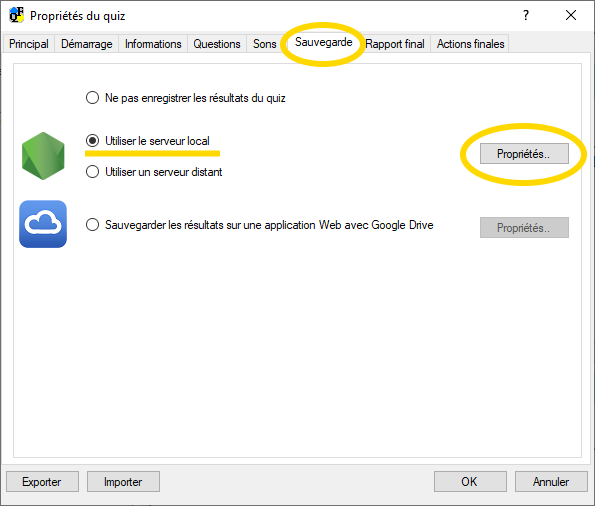
La configuration de QuizFaber se fait dans le menu "Propriétés du Quiz", qui peut être sélectionné à partir du menu Quiz, puis cliquez sur l’étiquette "Sauvegarde", puis " Utiliser le serveur local" et appuyez sur le bouton "Propriétés".
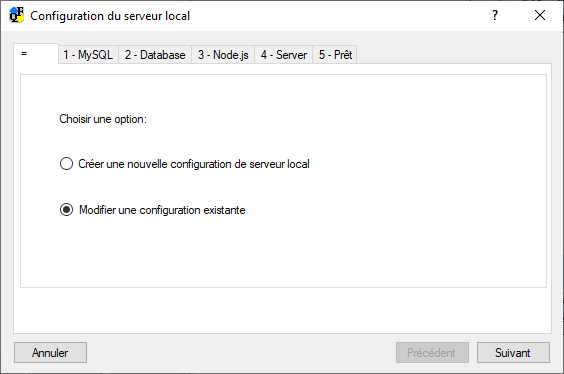
L’assistant suivant apparaît, divisé en étapes suivantes:
- Decide s’il créer une nouvelle configuration ou modifier une configuration existante.
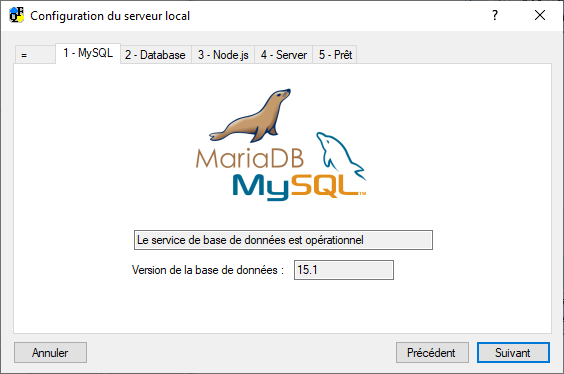
- Contrôlez si le MariaDB or MySQL database a été installé et est fonctionnel.
S’il n’est pas présent, le link vers le site MariaDB est montré ( https://mariadb.org/ ). -
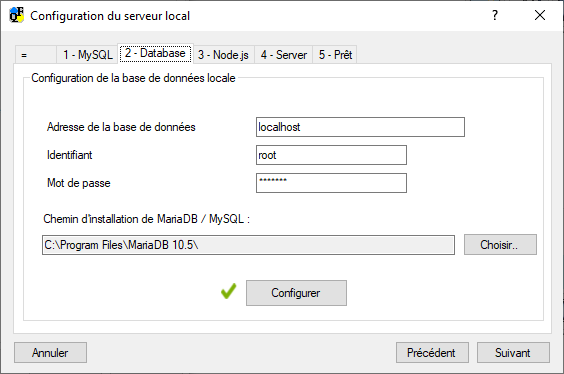
Paramètres de base de données . Il est conseillé de laisser les paramètres par défaut et d’ajouter uniquement le mot de passe à la base de données, celui qu’on vous a demandé lors de l’installation MariaDB. Avant de procéder, appuyez sur le bouton "Configurez" bouton.
Si tous les paramètres sont corrects, si la base de données n'existe pas, l'instance nommée "quizfaber" sera créée avec toutes les tables. Par contre, si la base de données "quizfaber" existe déjà, on vérifiera qu'elle a la même version (écrite dans le tableau "settings") et, si la version est inférieure, le script de mise à jour sera lancé à la place de la création. - Vérifiez si le Node.js est installé et fonctionne
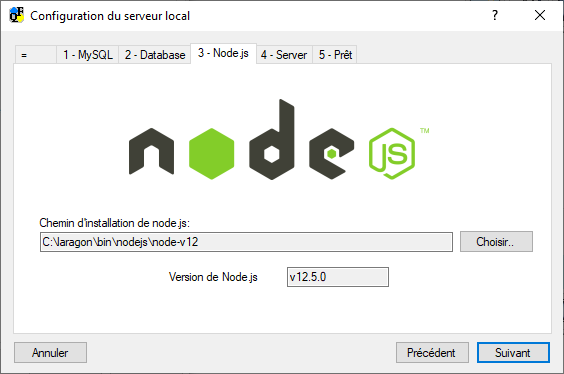
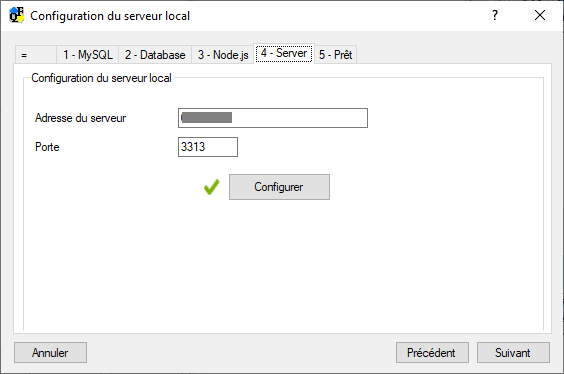
Le numéro de version de Node.js est affiché (pour information uniquement, dans la figure, il est la version 12.5.0), tandis que si elle n’est pas présente, le lien vers le Node.js site est affiché ( https://nodejs.org/ ) au cas où vous choisiriez de télécharger et ensuite l’installer pour activer la fonctionnalité du serveur local. - Paramètres du serveur local, il est recommandé de laisser les paramètres par défaut. Avant de procéder, appuyez sur le bouton "Configurez" bouton .
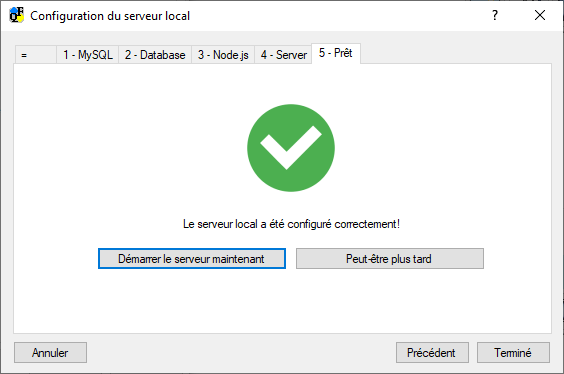
Below sont les captures d’écran des étapes énumérées ci-dessus. En raison de la nature assistant, chaque écran doit être explicite.
Sujets connexes
- Installation du serveur local (Windows)
- Installation du serveur local (Linux)
- Configuration de QuizFaber pour le serveur local
- Gestion du serveur local par QuizFaber
- Lire les résultats du quiz sur le serveur local