Importazione database Microsoft Access (secondo vecchio schema QF 2.x)
Per importare le domande di un quiz creato con Microsoft Access, secondo lo schema del database di QuizFaber 2.x (vecchio schema di database), selezionare la voce "Importa quiz" dal Menu File, quindi la voce "Da Microsoft Access (MDB)", come mostra la seguente figura:
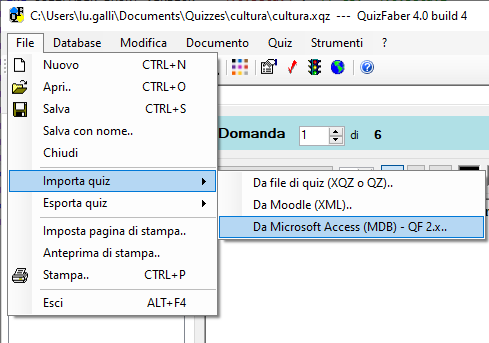
Verrà chiesto di specificare il nome del file del database Access da aprire, che avrà estensione MDB.
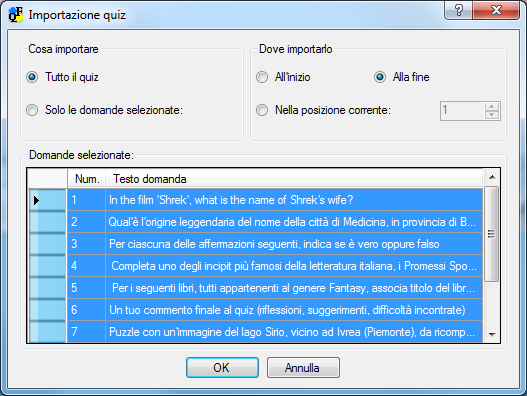
Una volta aperto, apparirà la seguente finestra che permetterà di scegliere se importare tutte le domande o solo un sottoinsieme e dove copiarle, se all'inizio, nella posizione corrente o alla fine delle domande del quiz attualmente aperto con QuizFaber.
Creazione database Access secondo lo schema database QuizFaber 2.x
· Aprire "Microsoft Access".
· Creare nuovo database di Access vuoto.
· Scegliere un nome di file per il database, ad esempio "quiz.mdb".
· Creare una nuova tabella, in visualizzazione struttura.
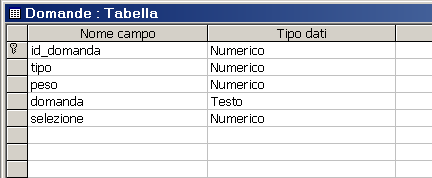
· Aggiungere i seguenti nomi di colonna, con il rispettivo tipo di dato, nell'ordine seguente e rispettando le lettere maiuscole e minuscole:
Nome          Tipo                 Dimensione campo  Richiesto
------------+---------------------+----------------+----------
id_domanda    Numerico (long int)                    Campo chiave
tipo          Numerico (int)
peso          Numerico (int)
domanda       Testo                 255              Si
selezione     Si/No
· Definire la colonna "id_domanda" come chiave primaria (click destro sulla riga corrispondente al campo "id_domanda", appare un menù di selezione, selezionare la prima voce "chiave primaria").
· Assegnare alla nuova tabella il nome "Domande" (con la prima lettera maiuscola).
Ecco come potrà apparire la struttura della tabella delle domande:
· Creare una seconda nuova tabella, in visualizzazione struttura.
· Aggiungere i seguenti nomi di colonna, con il rispettivo tipo di dato, nell'ordine seguente e rispettando le lettere maiuscole e minuscole:
Nome          Tipo                 Dimensione campo  Richiesto
------------+---------------------+----------------+----------
id_domanda    Numerico (long int)                   Campo chiave
risposta      Testo                255              Si
corretta      Si/No
id_risposta   Numerico (int)                        Campo chiave
· Assegnare alla nuova tabella il nome "Risposte" (con la prima lettera maiuscola).
· Utilizzare come chiave primaria la coppia di colonne "id_domanda" e "id_risposta" (identificativo risposta).
Per creare una chiave primaria composta da due colonne, selezionare entrambe le colonne (cursore posizionato all'inizio della prima riga, click per selezionare la riga, SHIFT-click per selezionare la seconda riga); quando entrambe le righe sono selezionate, spostare il cursore a metà riga, premere il pulsante destro del mouse e selezionare la voce di menu "Chiave primaria".
Se l'operazione ha avuto successo, emtrambe le righe avranno il simbolo di chiave visualizzato all'estremità sinistra della riga.
Ecco come potrà apparire la struttura della tabella delle risposte:

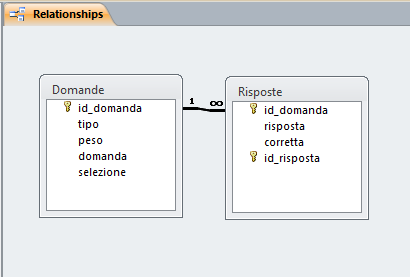
Infine, ecco il diagramma delle relazioni (relationships) tra le due tabelle:
Inserire le domande nel database Access
Aprite la tabella della domande o delle risposte in modalità di visualizzazione "foglio dati" per aggiungere le domande e risposte del vostro quiz.
Tutte le domande vanno inserite nella tabella "Domande", numerandole da 1 in poi.
Tutte le risposte di tutte le domande vanno inserite nella tabella "Risposte".
Le possibili risposte ad una domanda hanno come prima colonna ("id_domanda") il numero di domanda corrispondente (sempre uguale) mentre avranno la colonna "id_risposta" un numero progressivo da 1 in poi.
Alcune colonne utilizzano una convenzione particolare:
Tabella "Domande", colonna "tipo", utilizzare uno dei seguenti numeri:
- 1 : domanda a risposta multipla
- 2 : domanda del tipo vero o falso
- 3 : domanda a risposta aperta
- 4 : domanda a testo con parole omesse
- 5 : domanda con associazione di parole
Tabella "Domande", colonna "selezione", possibili valori:
- SI : la domanda verrà importata in QuizFaber
- NO : la domanda non verrà importata in QuizFaber
Tabella "Risposte", colonna "corretta", possibili valori:
- SI : la risposta è corretta
- NO : la risposta è errata
Articoli correlati
- Introduzione
- Connessione e disconnessione
- Gestione database
- Importazione dal database
- Esportazione nel database
- Assegnazione di un identificativo quiz
- Importazione vecchio formato database