Examen et commentaires des résultats
Dans QuizFaber, tous les types de questions sont évalués automatiquement, à l'exception du type " réponse ouverte " ( réponse textuelle ).
Dans ce dernier cas, l'enseignant doit évaluer manuellement réponse par réponse, en opérant dans la fenêtre des réponses au quiz.
Sélectionnez la ligne avec la réponse avec uniquement du texte (évaluation égale à zéro), et appuyez sur le bouton "Résultat", qui ne sera actif que sur ce type de question :
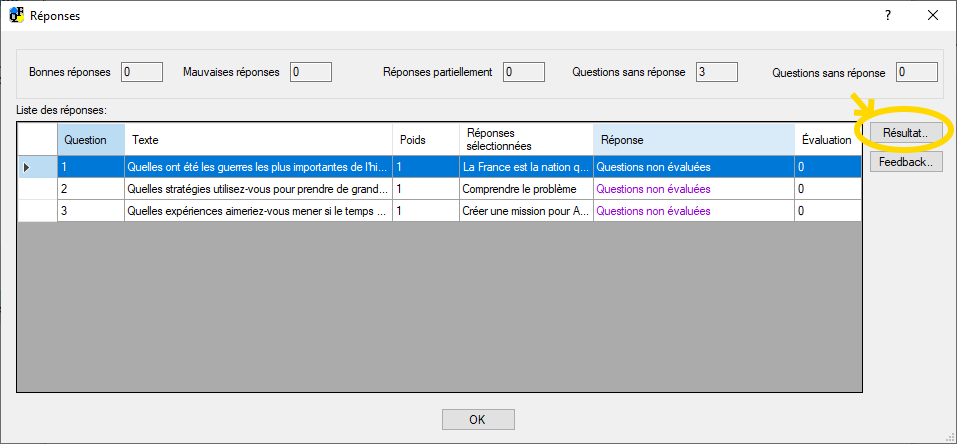
La boîte de dialogue suivante s'affichera :
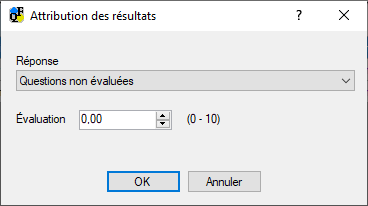
Dans cette fenêtre, il est possible de changer le statut de la réponse (bonne, fausse, partiellement correcte) et d'attribuer une note, qui n'est valable que pour cette réponse.
À la fin du processus d'évaluation de toutes les questions textuelles, vous vous retrouverez dans une situation où le statut « question non évaluée » ne sera plus présent.
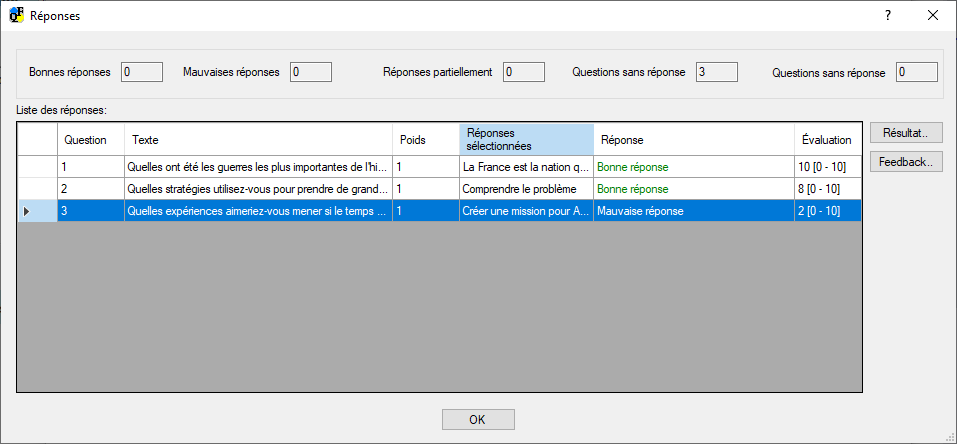
Lorsque vous appuyez sur le bouton OK, la boîte de dialogue suivante apparaît :
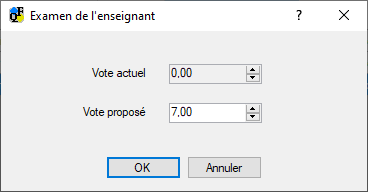
Cette fenêtre affichera la note du quiz en cours, celle qui ne prend pas en compte l'évaluation des réponses avec texte uniquement, et une proposition de vote au quiz global, après que l'enseignant a évalué toutes les questions non évaluées. L'enseignant est libre de confirmer ou de modifier cette note.
Commentaires sur la réponse
Pour chaque réponse (et pour tout type de question), l'enseignant peut insérer un commentaire à la réponse du candidat, un texte libre, qui sera
stocké à côté de la réponse.
Pour insérer le commentaire de la réponse, sélectionnez la ligne de la réponse et appuyez sur le bouton « Feedback ». La boîte de dialogue suivante apparaît :
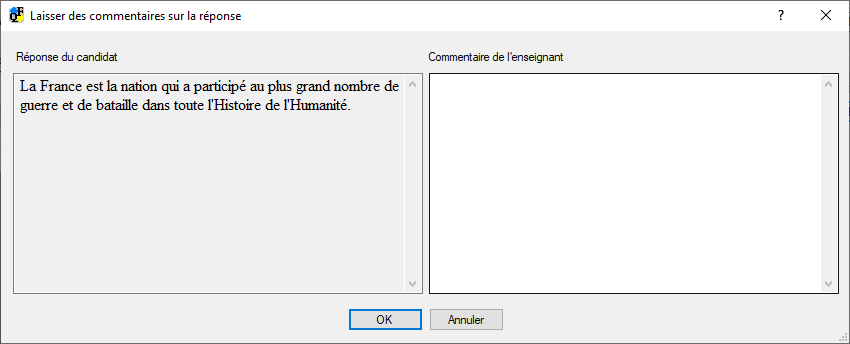
Comme vous pouvez le voir, seule la zone de texte de droite est modifiable. Dans cette case, vous pouvez écrire le commentaire (feedback) de l'enseignant.