Inserimento oggetti multimediali
E' possibile associare oggetti multimediali ad ogni categoria di domanda, anche nelle domande ad associazione di parole, limitatamente alla colonna di sinistra.
Non esiste limitazione al numero di oggetti associabili a ciascuna domanda o risposta.
La domanda potrà quindi riguardare un'immagine (ad esempio riconoscere la foto di un paesaggio) o potrà far rifermento ad un brano musicale del quale riconoscere l'autore o il titolo della canzone, oppure potrà mostrare nelle risposte delle immagini da selezionare.
Per inserire un oggetto multimediale (immagine, suono, video, ecc..) esistono quattro possibilità:
- Inserimento diretto (solo per le immagini) : nella finestra principale dell'applicazione, premere il pulsante:

vicino al margine destro della finestra, sopra la casella di inserimento del testo della domanda o risposta - Inserimento indiretto (per tutti i tipi di oggetti multimediali) : nella finestra principale dell'applicazione, premere il pulsante:

vicino al margine destro della finestra, sopra la casella di inserimento del testo della domanda o risposta - Trascinamento (drag & drop) del file multimediale nella finestra principale del programma, e rilascio in corrispondenza della casella del testo della domanda o della risposta.
- Copia ed incolla (copy & paste) del file multimediale nella finestra principale del programma, mediante voce di menu "Incolla", pulsante
 , o CTRL-V
1. Inserimento diretto (solo per le immagini)
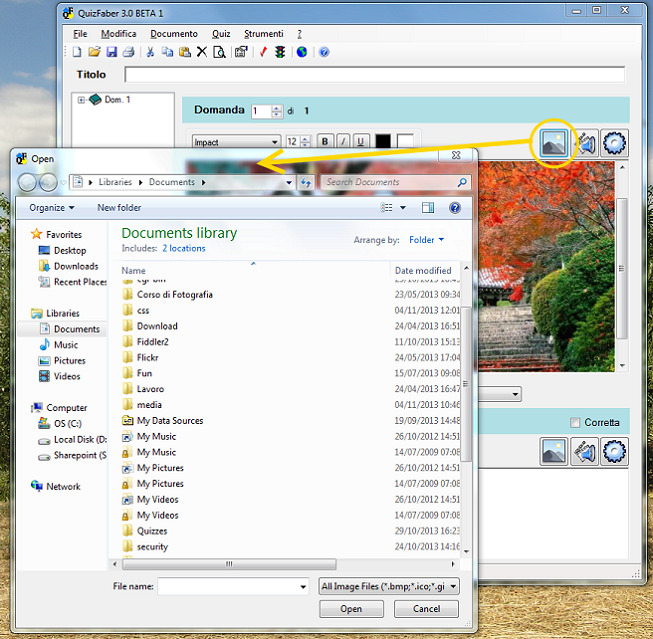
Come mostrato nella seguente figura, si preme il pulsante  nella finestra principale dell'applicazione, vicino al margine destro della finestra, sopra la casella di inserimento del testo della domanda o risposta, quindi si seleziona il file di immagine, che verrà inserito nella corrispondente casella di testo.
2. Inserimento indiretto (per tutti i tipi di oggetti multimediali)
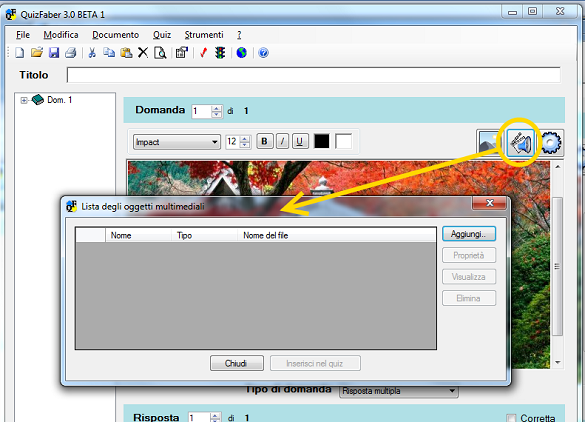
Come mostrato nella seguente figura, si preme il pulsante  nella finestra principale dell'applicazione, vicino al margine destro della finestra, sopra la casella di inserimento del testo della domanda o risposta, ed apparirà una nuova finestra (dal titolo "Lista degli oggetti multimediali") :
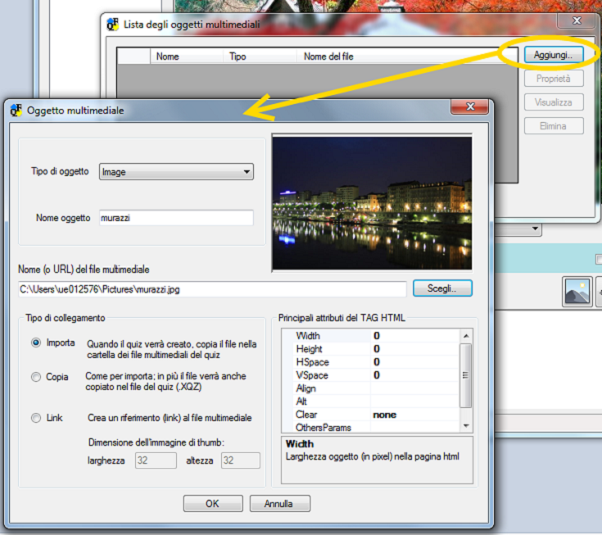
Premendo il pulsante "Aggiungi" verrà aperta una nuova finestra dove sarà possibile selezionare, il tipo di oggetto (immagine, suono, video, ecc..), il nome dell'oggetto (scelto a piacere, che verrà usato per identificarlo e dovrà essere unico per ciascuna domanda), e il nome del file da inserire (scelto dall'hard disk).
Nel caso di immagini, sarà possibile vedere anche l'anteprima in un riquadro in alto a sinistra.
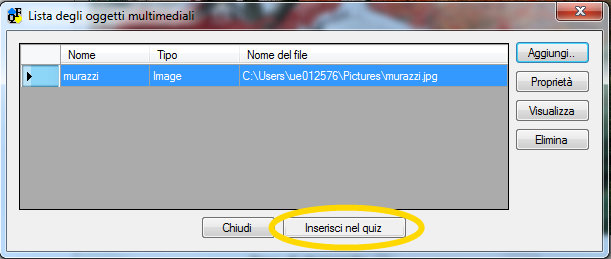
Infine, premendo il pulsante OK si ritornerà alla precedente finestra, dove si vedrà che è stata aggiunta una riga, nella lista degli oggetti multimediali, con il nostro oggetto multimediale.
A questo punto l'oggetto sarà incluso nel quiz, ma non è ancora associato a nessuna domanda o risposta.
Per associarlo alla domanda o risposta premere il pulsante "Inserisci nel quiz", come mostra la seguente figura:
Nella casella di testo della finestra principale, vedremo apparire un "segnaposto" dell'oggetto, col nome dell'oggetto racchiuso tra doppie parentesi quadre, come mostra la seguente figura:
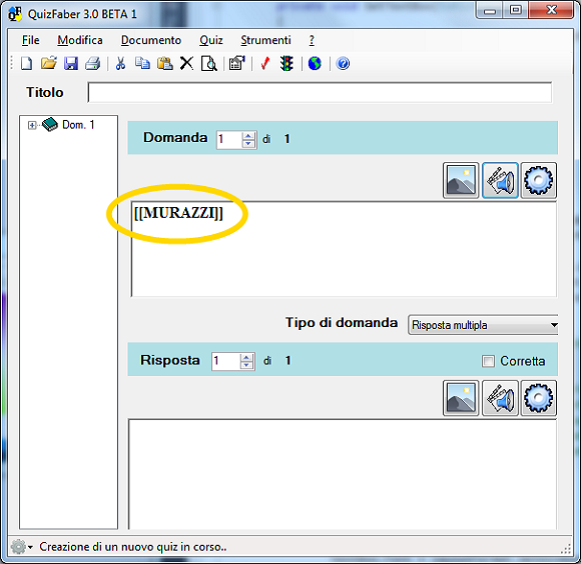
Il segnaposto dell'oggetto è attivo: con un doppio-click si potrà aprire nuovamente la finestra delle proprietà dell'oggetto, mentre con la cancellazione (da tastiera, tramite tasto CANC o BACKSPACE), verrà rimosso anche dalla lista degli oggetti multimediali.
3. Trascinamento (drag & drop)
Ecco un esempio di trascinamento di un file immagine:
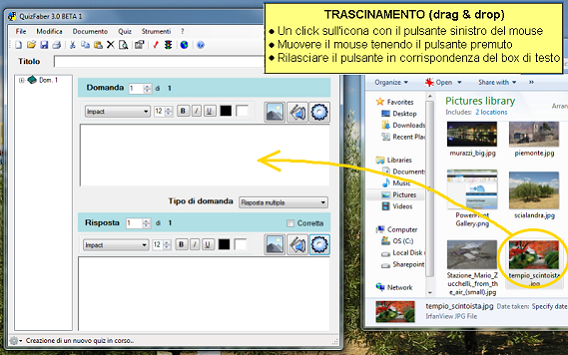
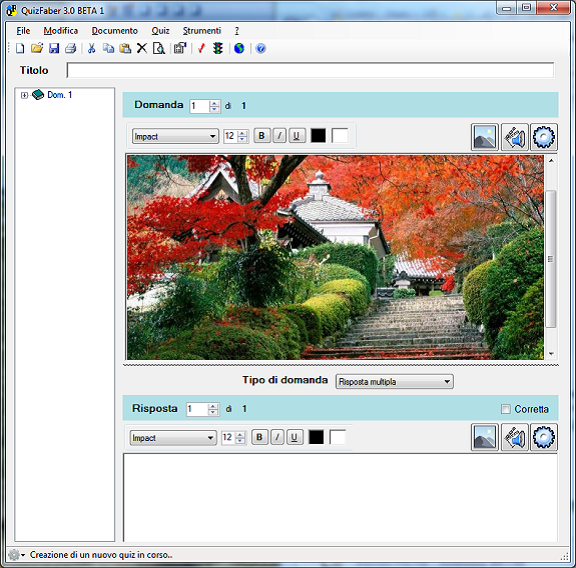
Rilasciando l'icona l'immagine apparirà nella casella di testo prescelta, come mostra la seguente figura:
4. Copia ed incolla
E possibile inserire, nella domanda o nella risposta, numerosi oggetti multimediali mediante la tecnica del "copia e incolla" (copy & paste).
La prima operazione consiste nella copia dell'oggetto dall'applicativo di origine.
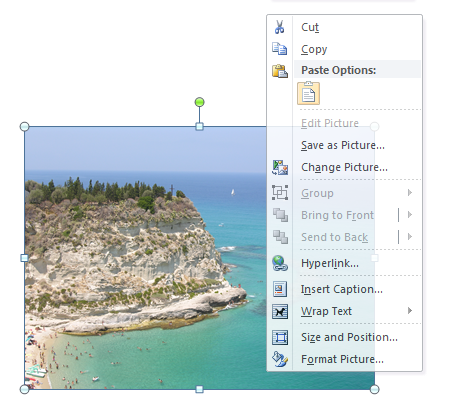
Ad esempio, consideriamo un'immagine inclusa in un documento di Microsoft Word: la si seleziona e la si copia mediante click destro sull'immagine, scegliendo la voce di menu "Copia" (o "Copy"), come mostrato nella seguente figura:
Per incollare l'oggetto nella domanda o risposta corrente, cliccare sulla casella di inserimento testo corrispondente (in modo che appaia il cursore lampeggiante nel box testo) e incollare l'oggetto (attraverso il menu "Modifica" e selezionando la voce "Incolla", oppure, molto più semplicemente da tastiera con i tasti CTRL-V).
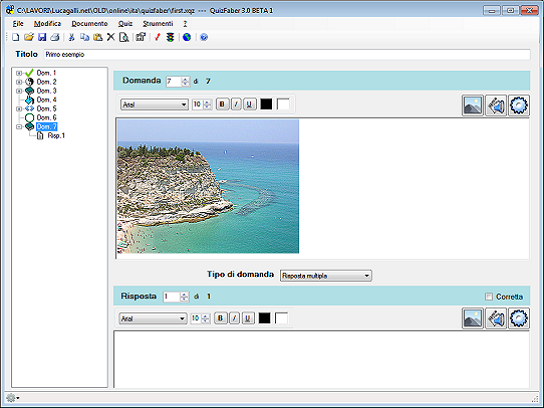
Se dopo l'operazione di incolla non appare nulla, vorrà dire, molto probabilmente, che quel tipo di oggetto non è compatibile con quello previsto da QuizFaber.
Ad esempio, è possibile importare da Microsoft Word: clipart, wordart, immagini, grafici, disegni.
Occorre tenere presente che, una volta copiato e incollato nel programma, l'oggetto non è più modificabile. Per cambiarlo bisogna modificarlo dal programma origine e ripetere la procedura di copia e incolla (eliminando prima il vecchio oggetto).