Créer une base de données dans Heroku
Pour créer une nouvelle base de données dans Heroku, la procédure est la suivante:
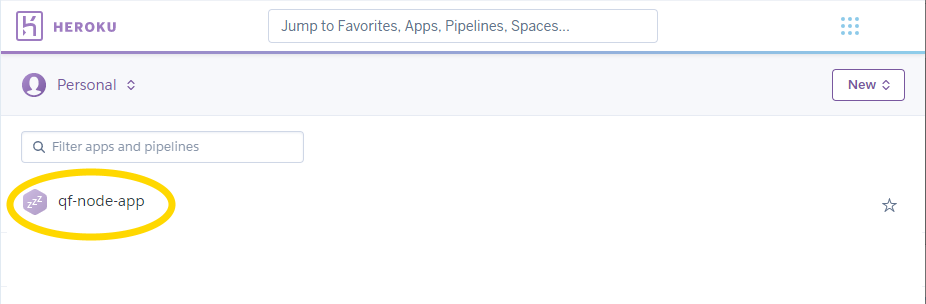
1) Avec votre navigateur préféré, connectez-vous au site : www.heroku.com et cliquez sur le bouton "Login in". Une fois que vous entrez vos informations d’identification, vous entrez votre "dashboard" où vous verrez l’application web créée à l’étape précédente. Cliquez sur le nom de l’application:
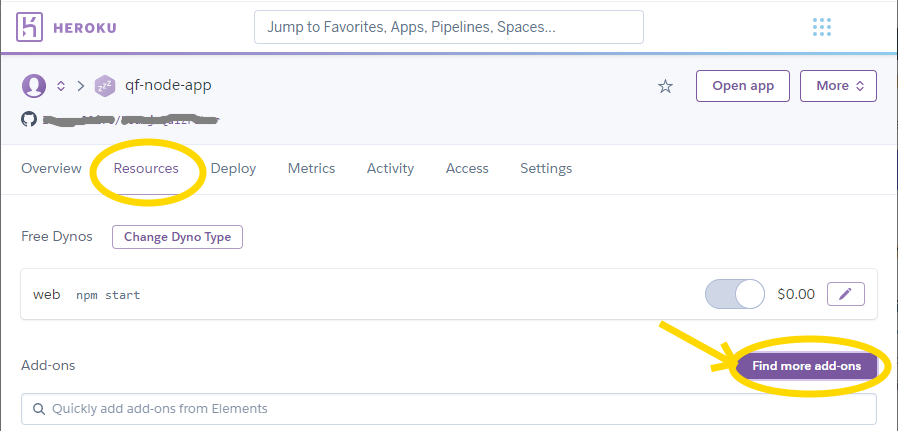
2) Cliquez sur l’onglet "Ressources", puis cliquez sur l’onglet "Find more add-ons"
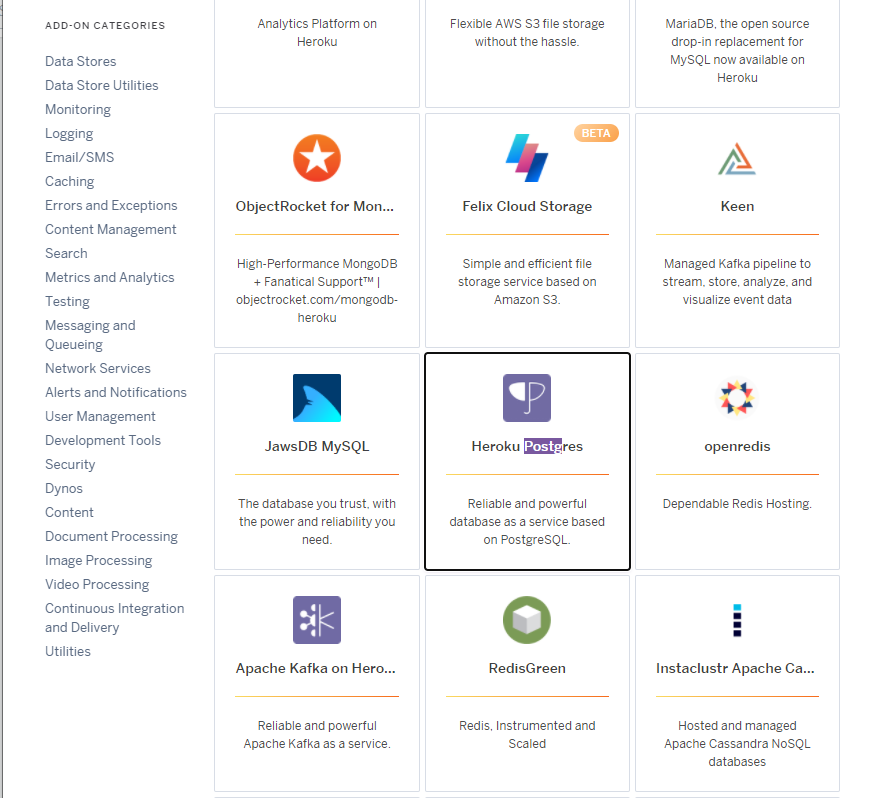
3) Faites défiler la liste des modules ajoutés jusqu’à ce que vous trouviez l’élément "Heroku Postgres". Postgres est le genre de base de données que nous allons crare. Nous choisissons ceci et non une base de données MySQL car c’est le seul entièrement gratuit sur Heroku :
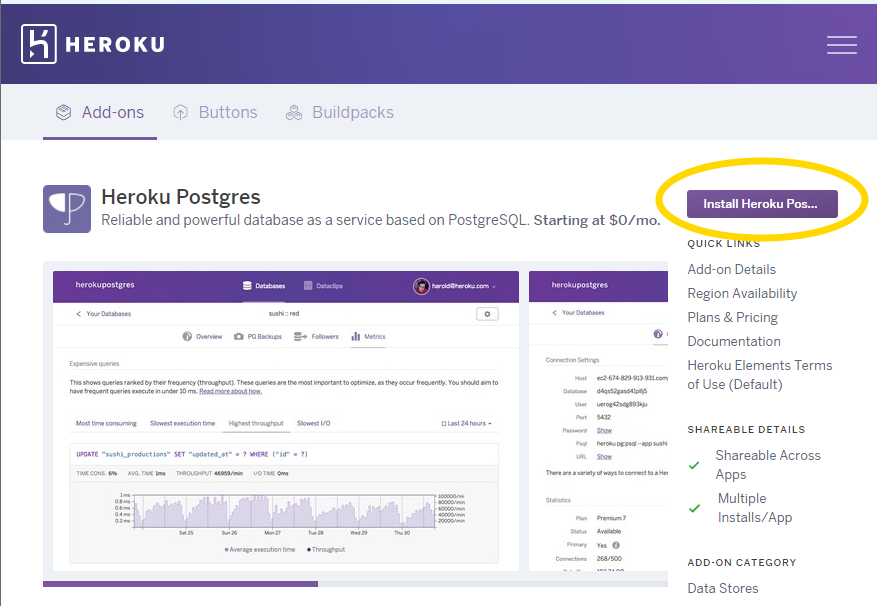
4) En cliquant sur les modules "Heroku Postgres" affiche la page suivante. Cliquez sur le bouton "Install Heroku Postgres" :
5) La page suivante vous permet de sélectionner l’application à laquelle associer la base de données. Laissez inchangé la sélection "Ad-on plan" comme "Hobby Dev - Free". Un clic à l’intérieur de la boîte de texte "App to provision to" pour faire apparaître la liste de drop-down des applications, qui dans notre cas est d’un seul élément:
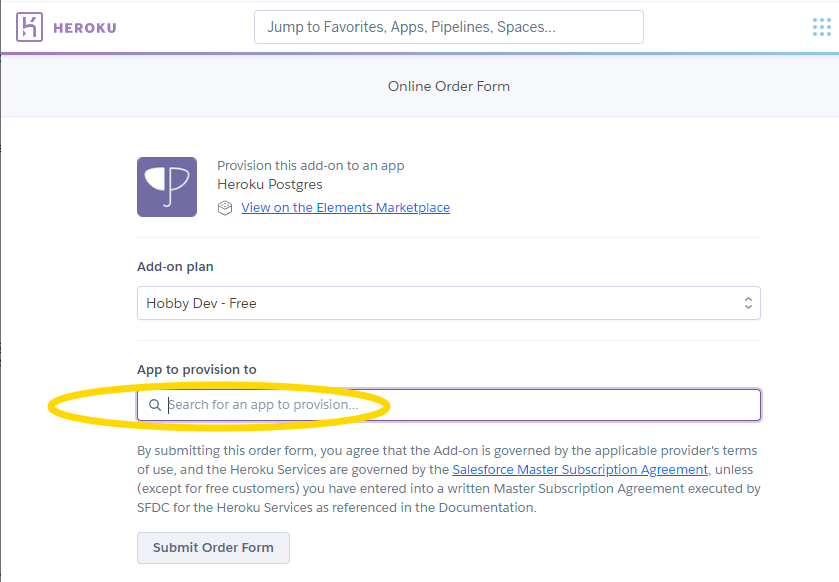
6) Sélectionnez la seule application, qui est l’application que nous avons créée à l’étape précédente:
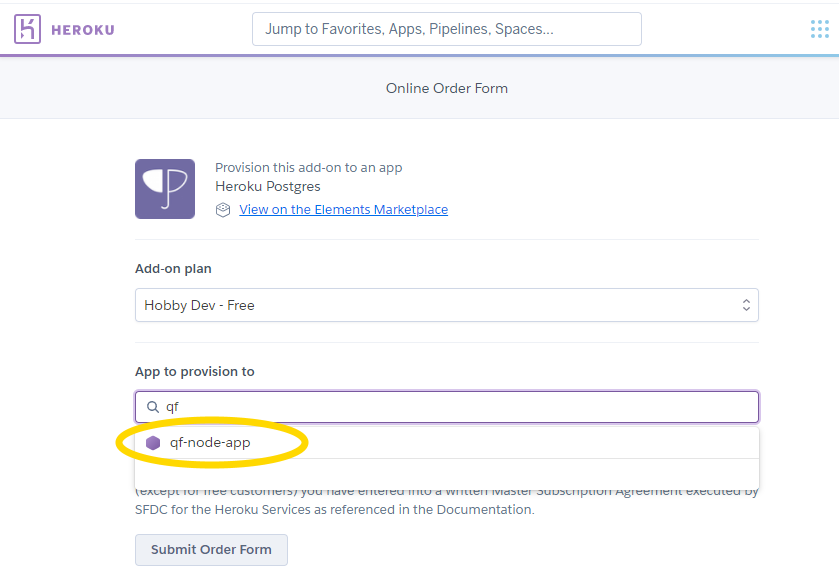
7) Enfin, une fois que la liaison application-base de données a été effectuée, appuyez sur le bouton Submit Order Form »
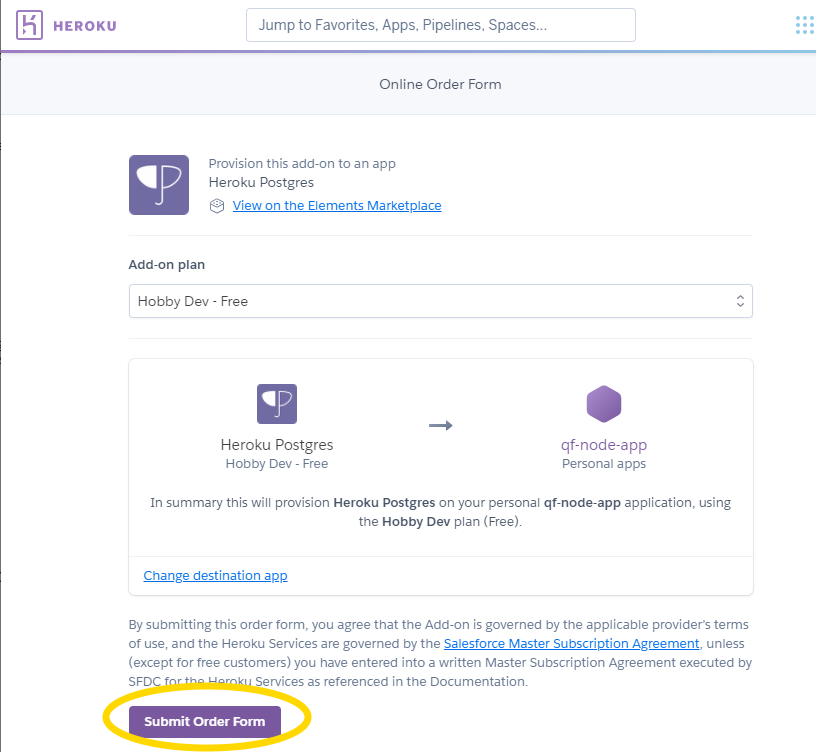
8) Comme vous pouvez le voir, sur "Ressources", nous avons la nouvelle base de données associée à l’application. Maintenant, nous avons besoin des paramètres de connexion de base de données pour être en mesure de le lier à l’application, Cliquez sur "Heroku Postgres" pour l’ouvrir:
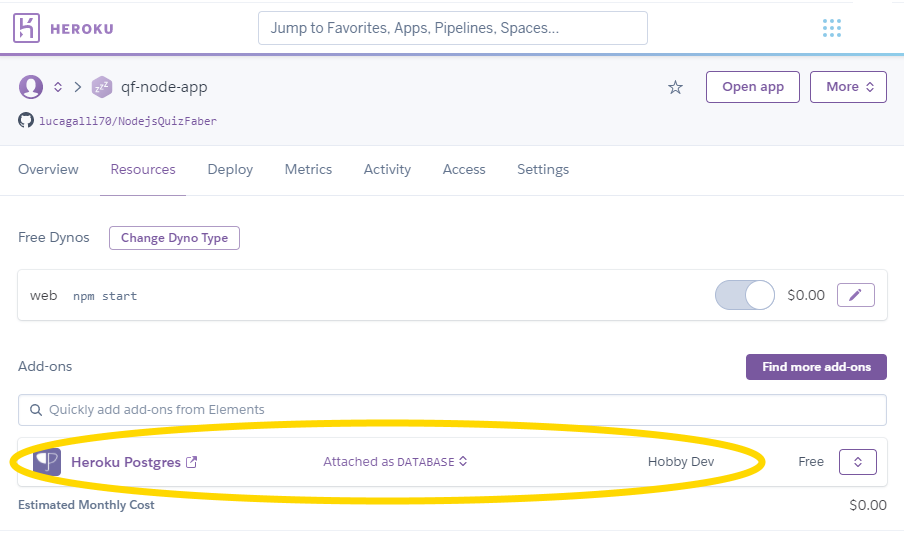
Comme vous le voyez, la base de données est initialement vide. Les paramètres de connexion peuvent être trouvés en cliquant sur l’onglet "Settings" :
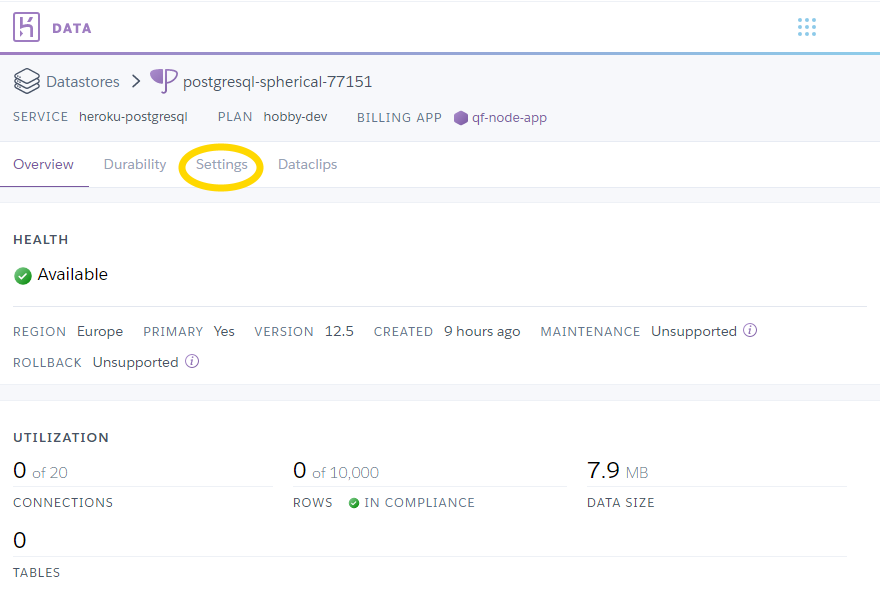
Cliquez ensuite sur le bouton "View credential":
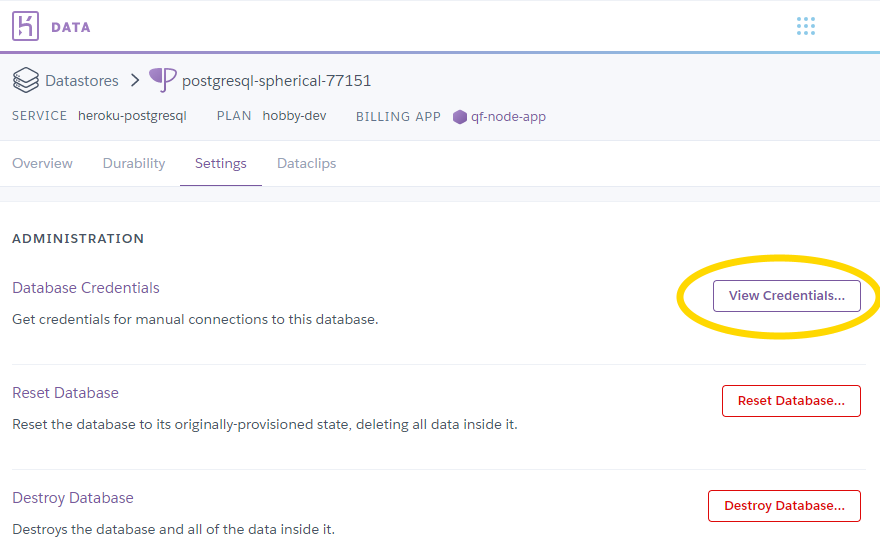
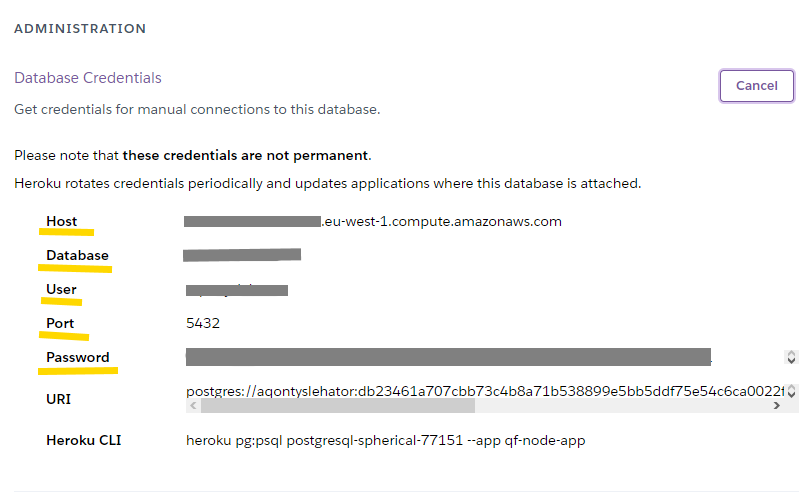
9) Prenez note (copier-coller sur le "bloc-notes") de Host, Database, User, Port, Password:
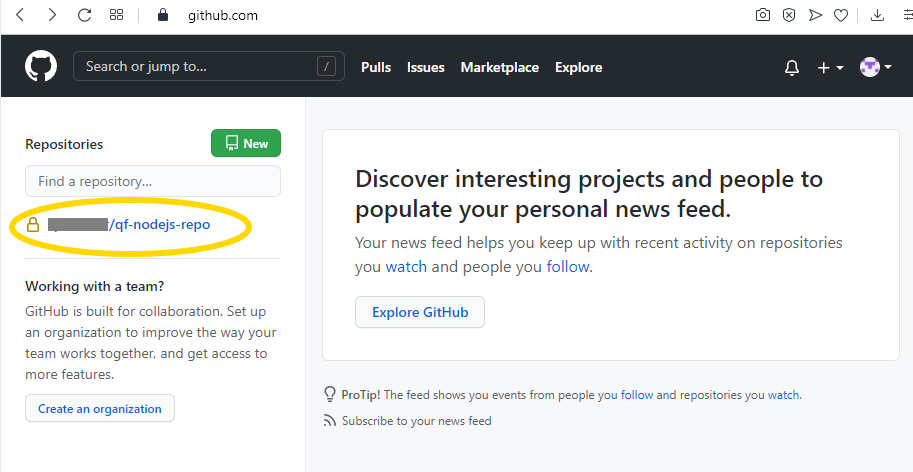
10) Dernière étape : revenez à GitHub, faites "Sign in" si nécessaire, sinon vous entrez déjà votre page référentiel. Cliquez sur le nom du référentiel qui a été créé à l’étape précédente:
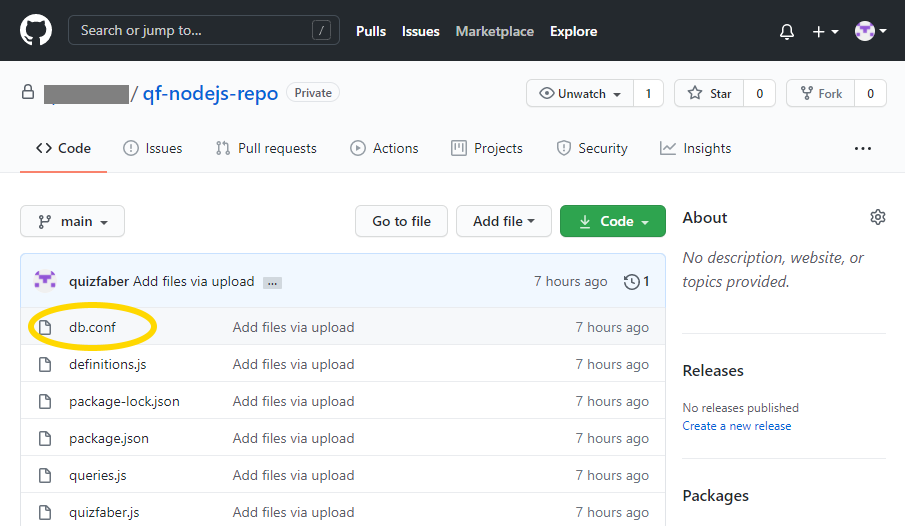
11) Cliquez sur le fichier "db.conf" :
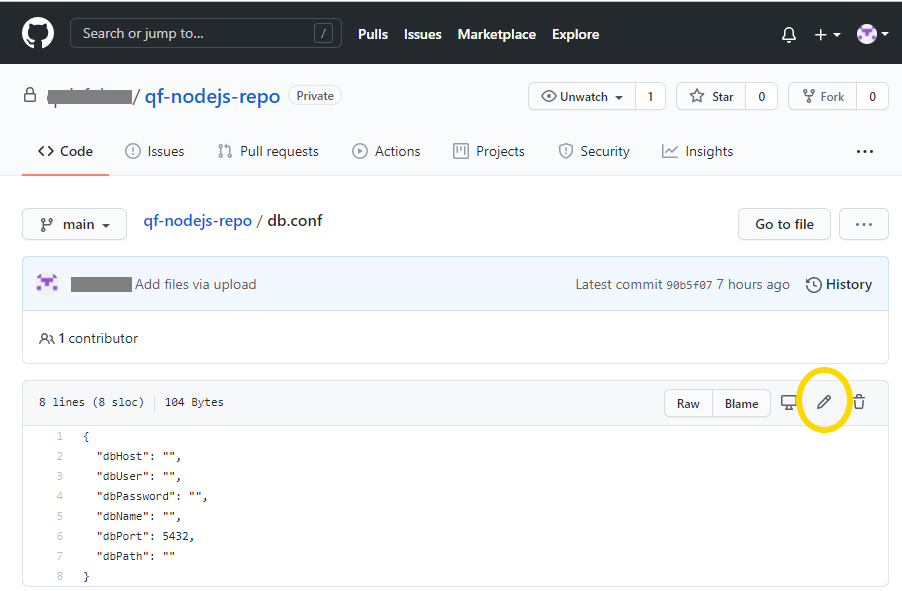
12) Le fichier s’ouvre. Pour pouvoir l’écrire, cliquez sur le symbole "crayon" (comme indiqué dans la figure), puis insérez les données copiées dans le point 9 (Host, Database, User, Port, Password) en gardant à l’esprit que dbName correspond à base de données (c’est-à-dire le nom de la base de données) et dbPath sera laissé vide:
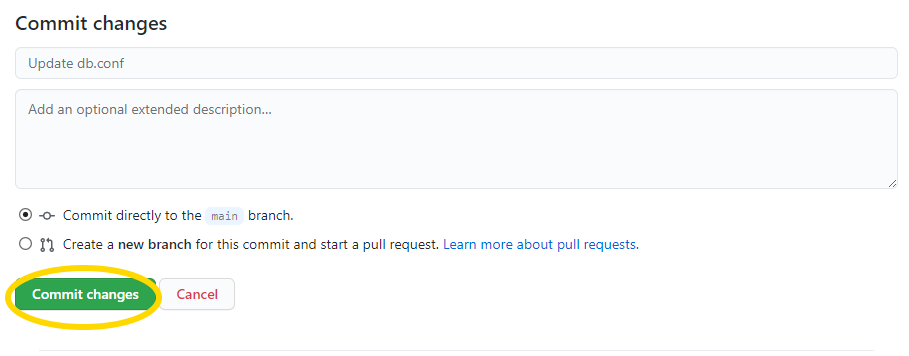
13) Lorsque les modifications de fichier sont terminées, faites défiler la page vers la section "Commit changes" et appuyez sur le bouton "Commit changes" :
Sujets connexes
- Déployer le serveur QuizFaber Node.js sur le cloud
- Créer un référentiel dans GitHub
- Créer une application Web dans Heroku
- Créer une base de données dans Heroku
- Gérer la base de données dans Heroku avec PostgreSQL
- Gestion avancée de la base de données et de l'application dans Heroku
- Configuration QuizFaber du serveur distant
- Lire les résultats du quiz sur le serveur distant