Créer une application Web dans Heroku
Heroku est un platforme en tant que service (PaaS) sur le cloud qui prend en charge différents langages de programmation. Il a été acquis par Salesforce.com en 2010. Heroku a commencé à être développé en Juin 2007, quand il n’a pris en charge Ruby, plus tard en ajoutant Java, Nœud, .js Scala, Clojure, Python, PHP, et Go.
QuizFaber pour enregistrer en permanence les résultats du quiz nécessite un serveur, toujours à l’écoute et capable de reconnaître quand un quiz HTML envoie les résultats. Ce serveur a été écrit en Node.js, les codes source sont distribués gratuitement, mais il a besoin d’un service d’hébergement afin d’exécuter, ainsi que si vous voulez un site Web, vous devez vous inscrire à un hosting.
Il a choisi le nuage Heroku pour faciliter l’utilisation et parce qu’il est l’un des rares gratuits lorsqu’il est utilisé au niveau de base.
Des solutions de base de données plus professionnelles et sans espace nécessitent souvent des services payants, sur le même cloud que Heroku, ou d’autres nuages plus connus (Microsoft Azure, Google Cloud, Amazon Web Services, pour n’en nommer que quelques-uns).
Pour activer le nuage Heroku, les étapes sont les suivantes:
1) Avec votre navigateur préféré, connectez-vous au site : www.heroku.com et cliquez sur le bouton "Sign up" si vous ne vous êtes pas encore inscrit, ou "Login in" si vous vous êtes déjà inscrit:

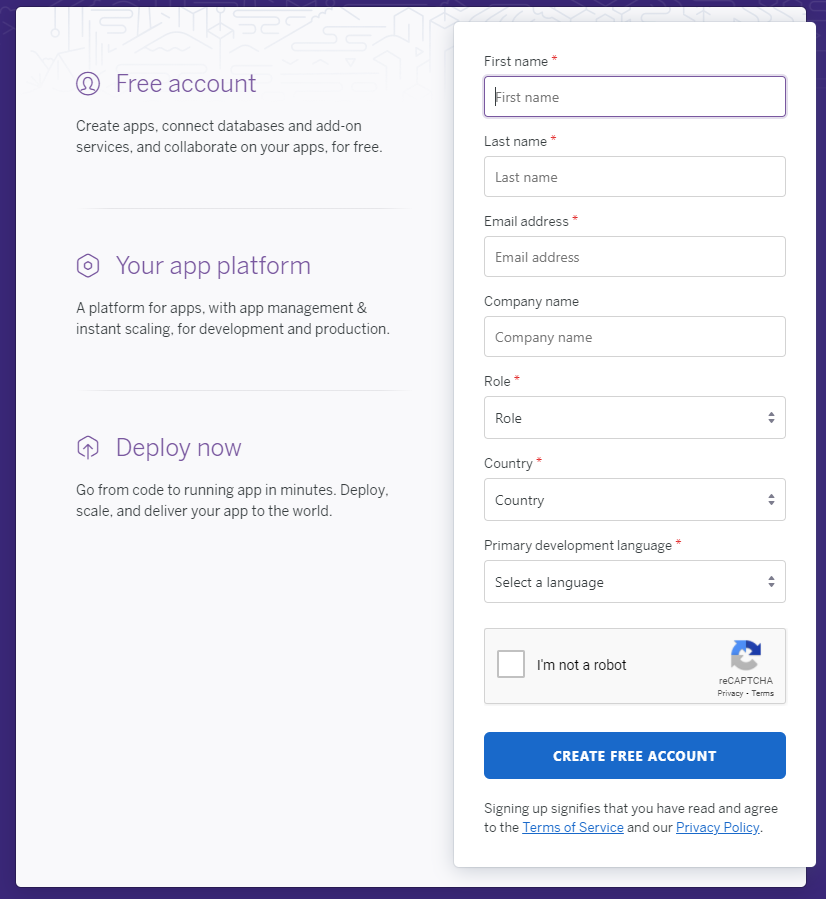
2) Dans le cas de l’enregistrement, entrez les données demandées, en particulier sous le nom de bouton "primary development language" sélectionnez "Node.js" et lorsque vous avez terminé, appuyez sur le bouton "Create free account":
3) Si vous vous êtes déjà inscrit, en appuyant sur "Login in" sur la page principale, il vous sera demandé vos informations d’identification:

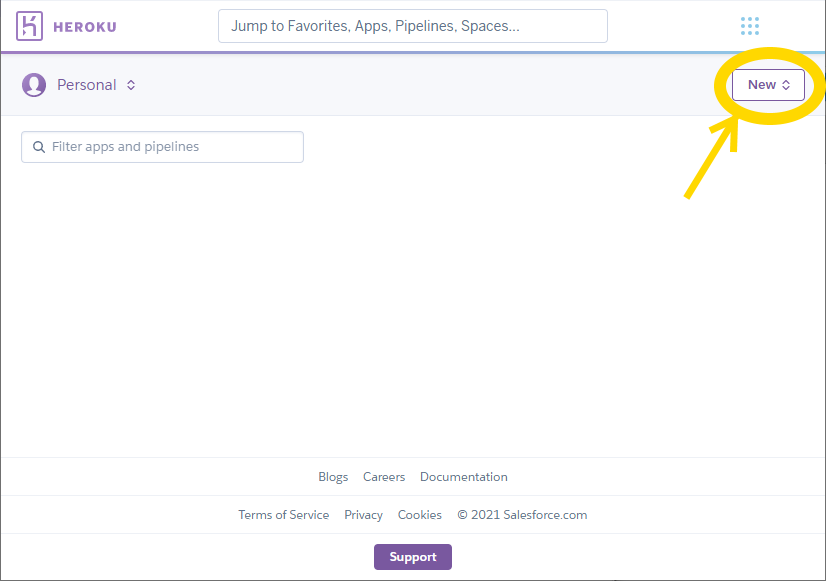
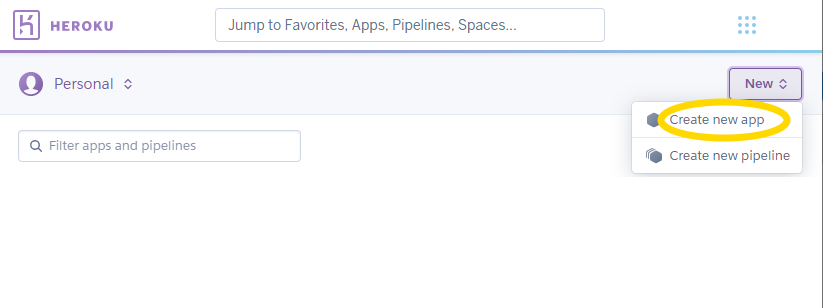
4) Une fois que vous avez terminé la phase d’inscription ou que vous vous êtes connecté, vous êtes sur la page principale de votre compte. Appuyez sur le bouton "New", puis appuyez sur "Create new app":
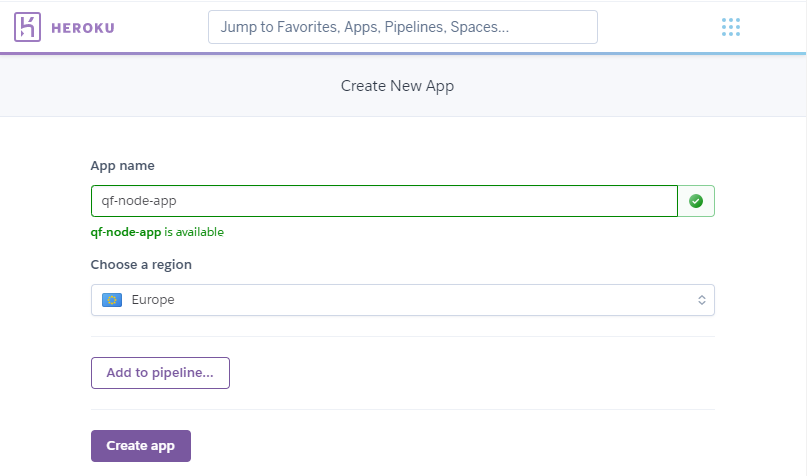
5) Choisissez un nom pour l’application et choisissez "Europe" si vous êtes en Europe. Appuyez sur le bouton "Create app:
6) Cliquez sur l’onglet "Deploy"
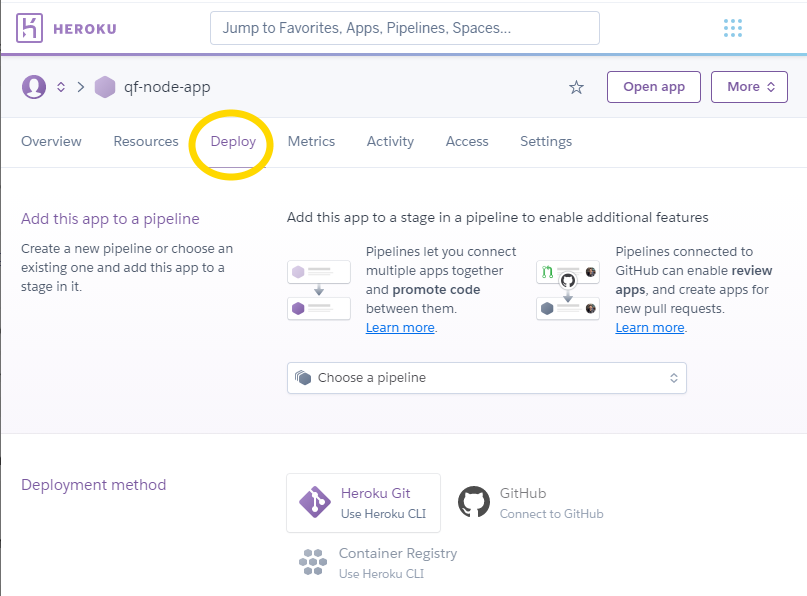
7) Choisissez comme "Deployment method" : "GitHub", dont vous avez déjà un compte, comme il a été créé dans l’étape précédente :
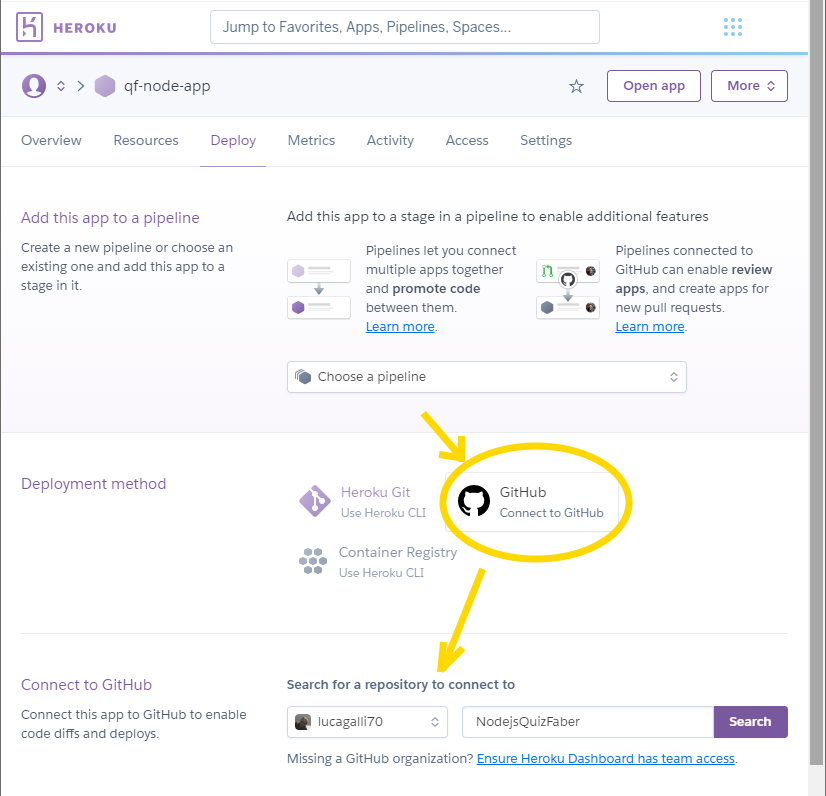
8) Recherchez le nom de votre référentiel avec le bouton "Search" et une fois reconnu, appuyez sur le bouton "Connect"
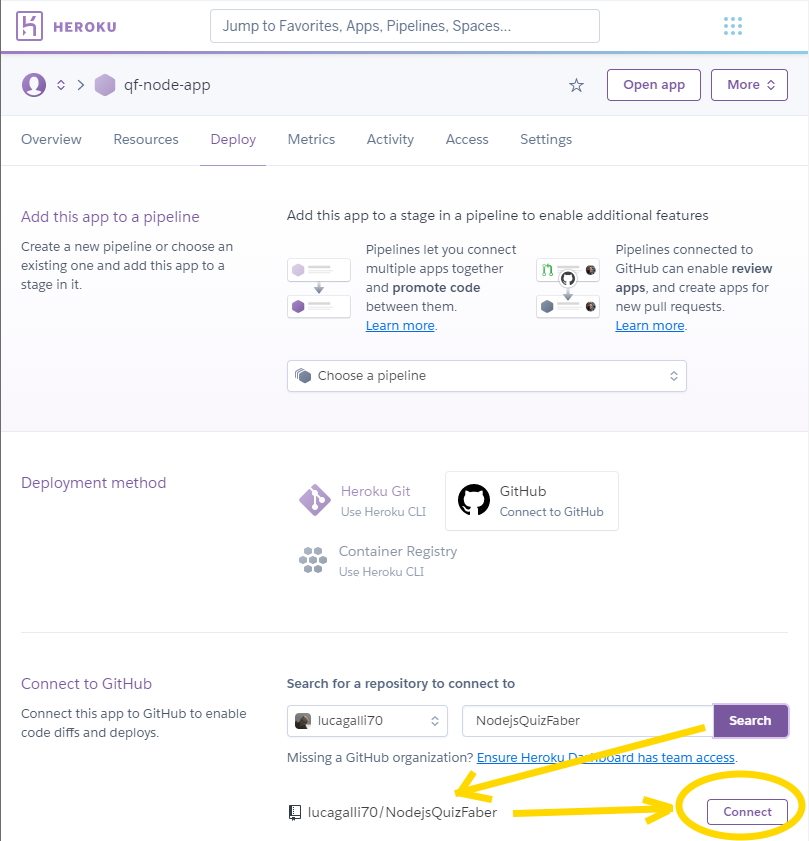
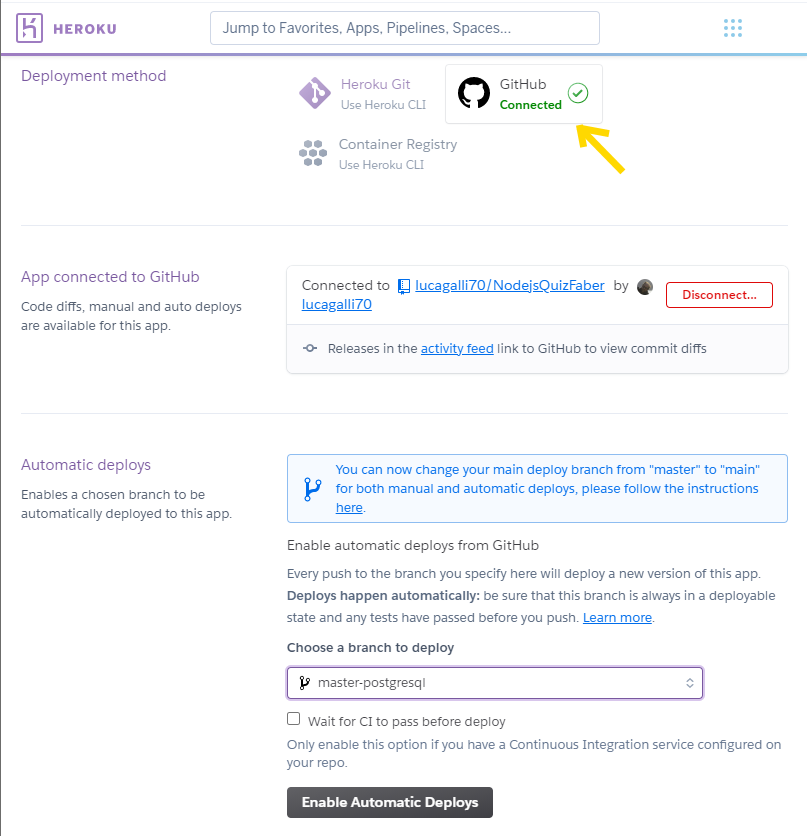
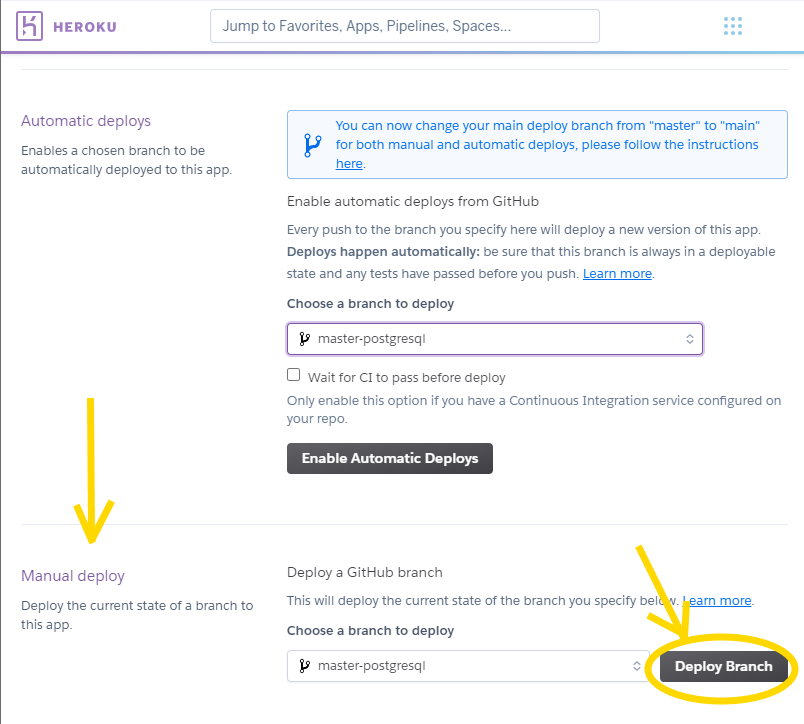
9) Une fois que vous avez vérifié que vous êtes connecté à votre GitHub, faites défiler la page jusqu’à ce que vous recherchez en bas pour le Manual Deploy, votre branche par défaut sera "master", puis appuyez sur le bouton "Deploy branch"
10) Le processus de déploiement démarre, lorsqu’il est terminé, en cas de succès, il s’affiche :
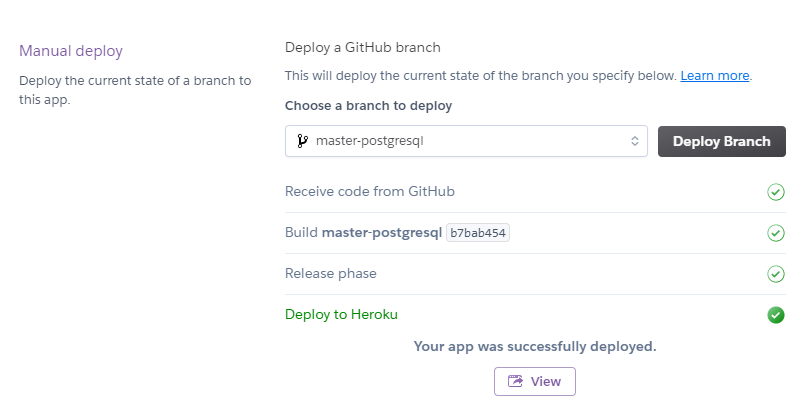
À ce stade, le bouton "View" est actif, votre application Web serait prête mais ne fonctionne pas encore car la prochaine étape sera de créer la base de données liée à l’application, comme cela sera expliqué dans le article suivant.
Comme nous avons pu le voir, pour la création d’une application Web, nous n’avons pas la possibilité d’entrer directement les codes source, mais on nous a demandé d’indiquer le référentiel où les codes source ont été précédemment téléchargés (et le référentiel par excellence est GitHub). Il s’agit d’une fonctionnalité commune à tous les environnements cloud.
Cela permet aux programmeurs, au cas où nous avons choisi le mode automatique au lieu du mode manuel du déploiement, d’avoir la possibilité de voir les modifications de code immédiatement efficaces (comme on dit, "live"), dès qu’une nouvelle version est déclarée terminée.
Sujets connexes
- Déployer le serveur QuizFaber Node.js sur le cloud
- Créer un référentiel dans GitHub
- Créer une application Web dans Heroku
- Créer une base de données dans Heroku
- Gérer la base de données dans Heroku avec PostgreSQL
- Gestion avancée de la base de données et de l'application dans Heroku
- Configuration QuizFaber du serveur distant
- Lire les résultats du quiz sur le serveur distant