Gérer la base de données dans Heroku avec PostgreSQL
As décrit dans les articles précédents, le service Cloud Heroku fournit différents types de bases de données. La base de données est nécessaire pour enregistrer en permanence les résultats envoyés à quizfaber.
Dans notre description, nous avons choisi le type PostgreSQL comme le seul totalement gratuit sur Heroku (contrairement à l’installation locale du serveur de quizfaber où vous utilisez MySQL).
Toujours dans l’article précédent, nous avons vu comment créer une base de données PostgreSQL et comment l’associer à l’application qui représente le serveur distant de Quizfaber. Maintenant, vous devez le peupler avec des tables. Ce n’est pas graphique, comme avec les configurations précédentes, mais est effectué par ligne de commandement. Dans Windows, il est la fenêtre DOS.
Steps à suivre sont les suivants:
- Chargez et installez le client de la base de données sur votre PC, PostgreSQL
- Chargez et installez le client de l’application cloud sur votre PC, Heroku CLI
- Run quelques instructions de la commande (dans Windows, la "fenêtre DOS")
Dans le détail:
1) Télécharger et installer PostgreSQL à partir de www.postgresql.org:
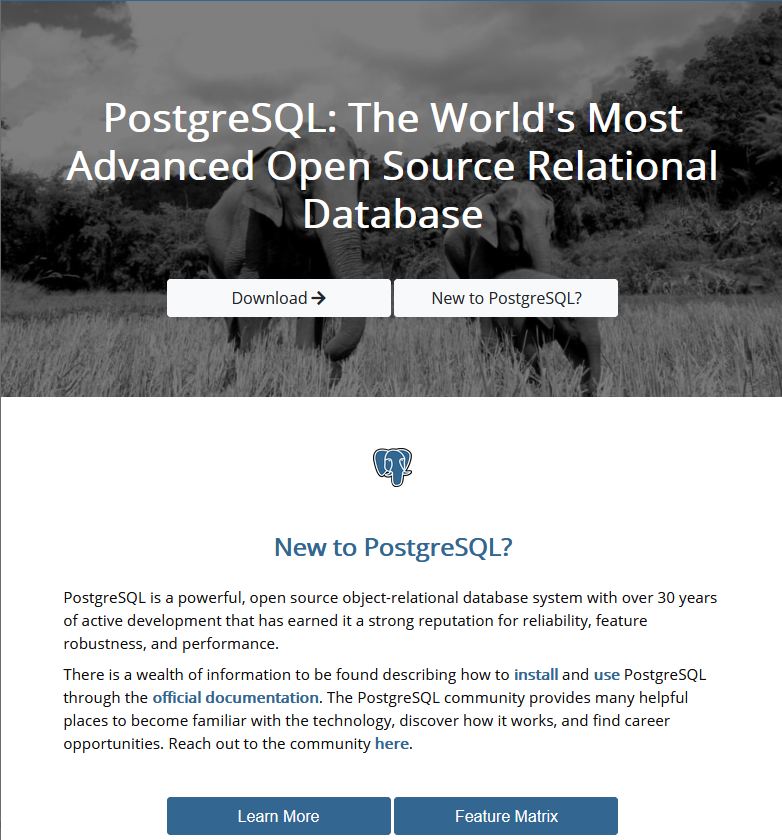
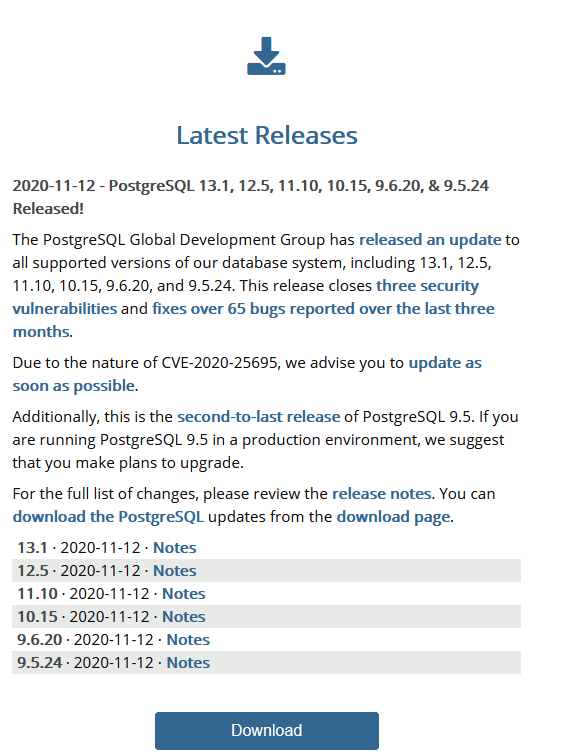
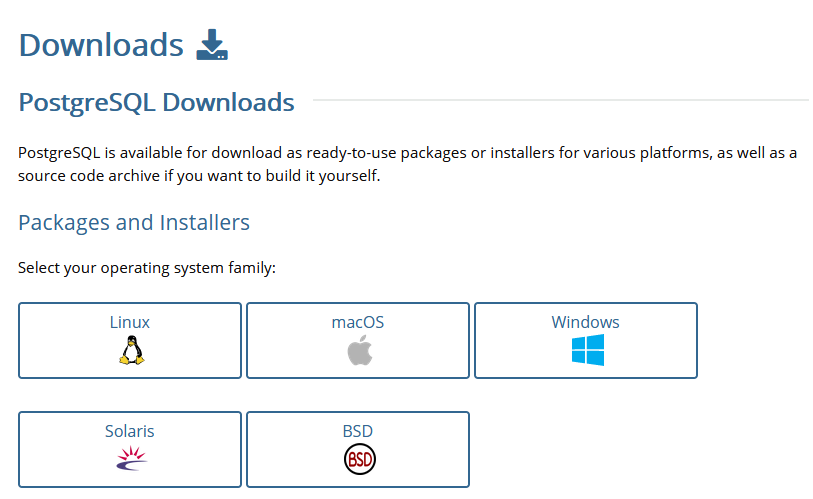
During la phase d’installation, copier et coller l’annuaire où PostgreSQL sera installé: il servira plus tard:

Vous n’avez pas besoin d’installer tous les serveurs postgreSQL, seulement la partie client, donc pendant la phase d’installation supprimer tous les spongs sauf "Command Line Tools", comme le montre le chiffre suivant:
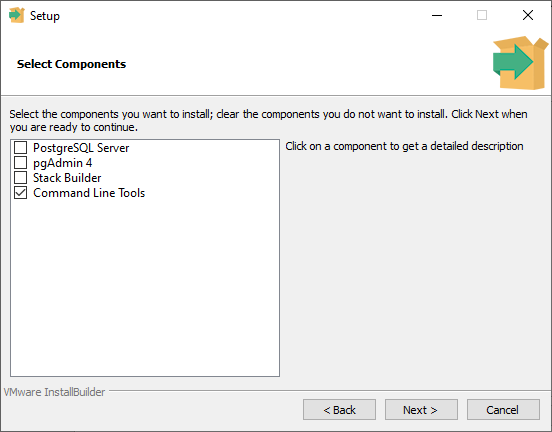
2) Télécharger et installer Heroku CLI de devcenter.heroku.com/articles/heroku-cli.
Heroku CLI est le client d’Heroku, vous permet d’effectuer des opérations sur des applications et des bases de données à partir de la ligne de commande, sans utiliser l’interface graphique du site.
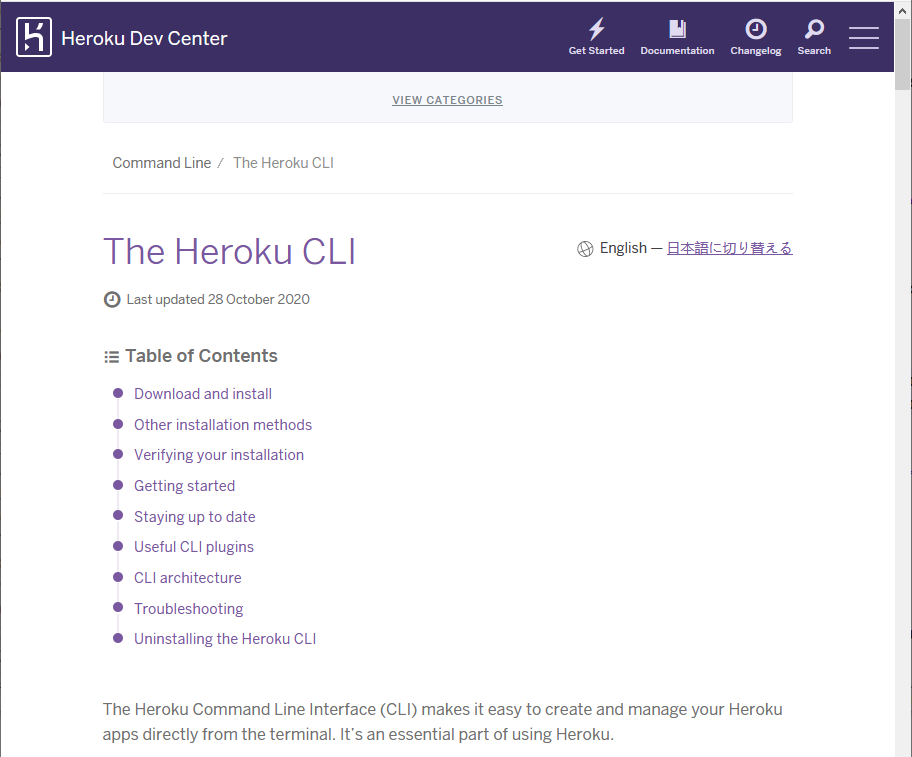
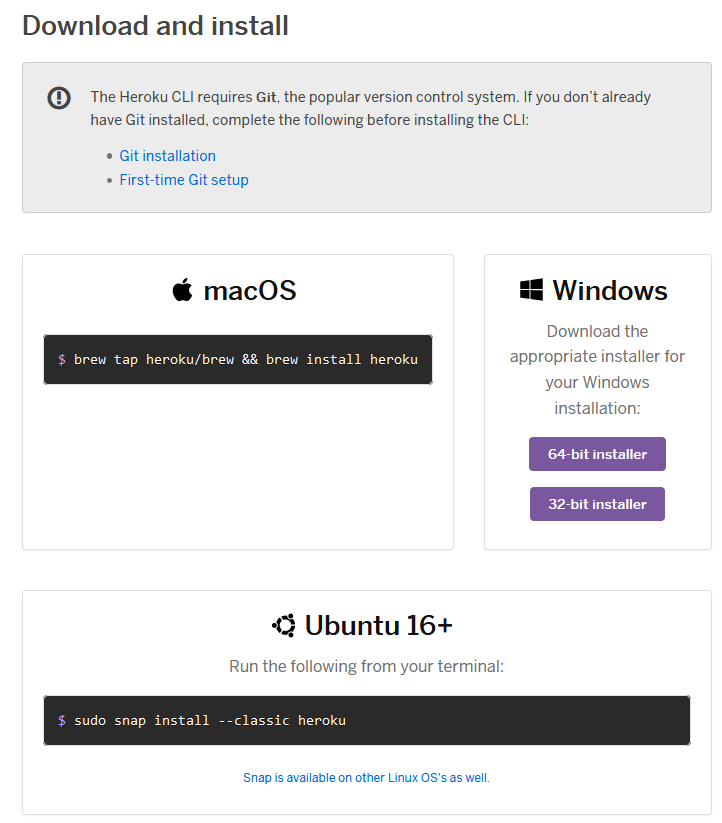
Pour vérifier que Heroku CLI a été installé correctement, à partir de la ligne de commande (dans Windows, la "fenêtre DOS") exécutez les commandes suivantes:
-
Heroku Version CLI :
heroku --version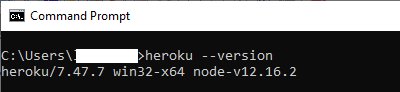
-
L’association entre applications et bases de données :
heroku addons
3) À partir de la ligne de commande (par exemple, dans Windows, la "fenêtre DOS"), exécutez les instructions suivantes :
PATH=%PATH%;C:\Program Files\PostgreSQL\12\bin
set DATABASE_URL=postgres://NNNNNN.eu-west-1.compute.amazonaws.com
heroku pg:psql --app qf-node-app < C:\path\DB_QF_CreateTables.PostgreSQL.sql
Les paramètres à configurer sont en rouge, et sont les suivants:
C:\Program Files\PostgreSQL\12\bin:
l’annuaire où postgresql a été installéNNNNNN.eu-west-1.compute.amazonaws.com:
l’un des paramètres de base de données déjà vu dans le portail heroku dans les paramètres du paramètre url de base de données comme expliqué dans l’article précédentqf-node-app:
le nom de l’application que vous avez créée dans Heroku, comme expliqué dans l’article précédentC:\path\DB_QF_CreateTables.PostgreSQL.sql:
le script sql (chemin absolu) à exécuter qui peuple la base de données quizfaber peut être téléchargé à ce lien
Voici la "fenêtre DOS":
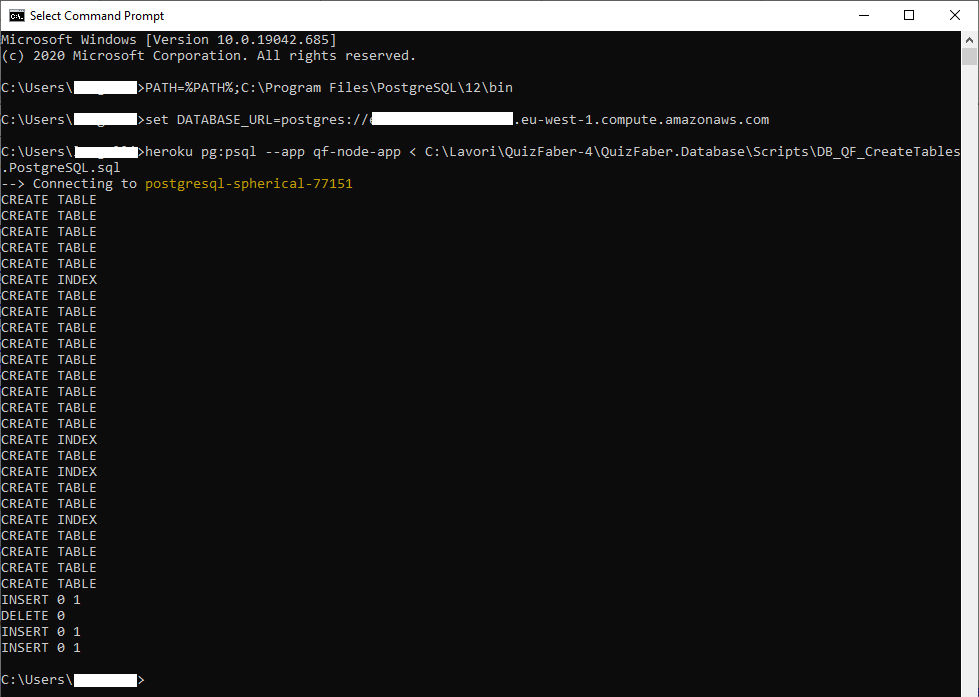
Enfin pour vérifier que tout a été configuré correctement exécuter la commande suivante:
heroku pg:info --app qf-node-app
(où qf-node-app est le nom de l’application)
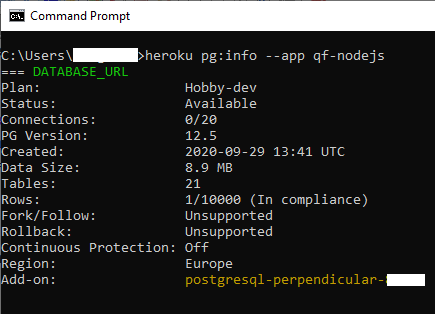
Comment puis-je lire, le nombre de tables (Tables) est de 21, de sorte que la base de données QuizFaber a été configurée avec succès.
Sujets connexes
- Déployer le serveur QuizFaber Node.js sur le cloud
- Créer un référentiel dans GitHub
- Créer une application Web dans Heroku
- Créer une base de données dans Heroku
- Gérer la base de données dans Heroku avec PostgreSQL
- Gestion avancée de la base de données et de l'application dans Heroku
- Configuration QuizFaber du serveur distant
- Lire les résultats du quiz sur le serveur distant